Grabadores de pantalla para Windows GRATIS [2026] (Sin marca de agua)
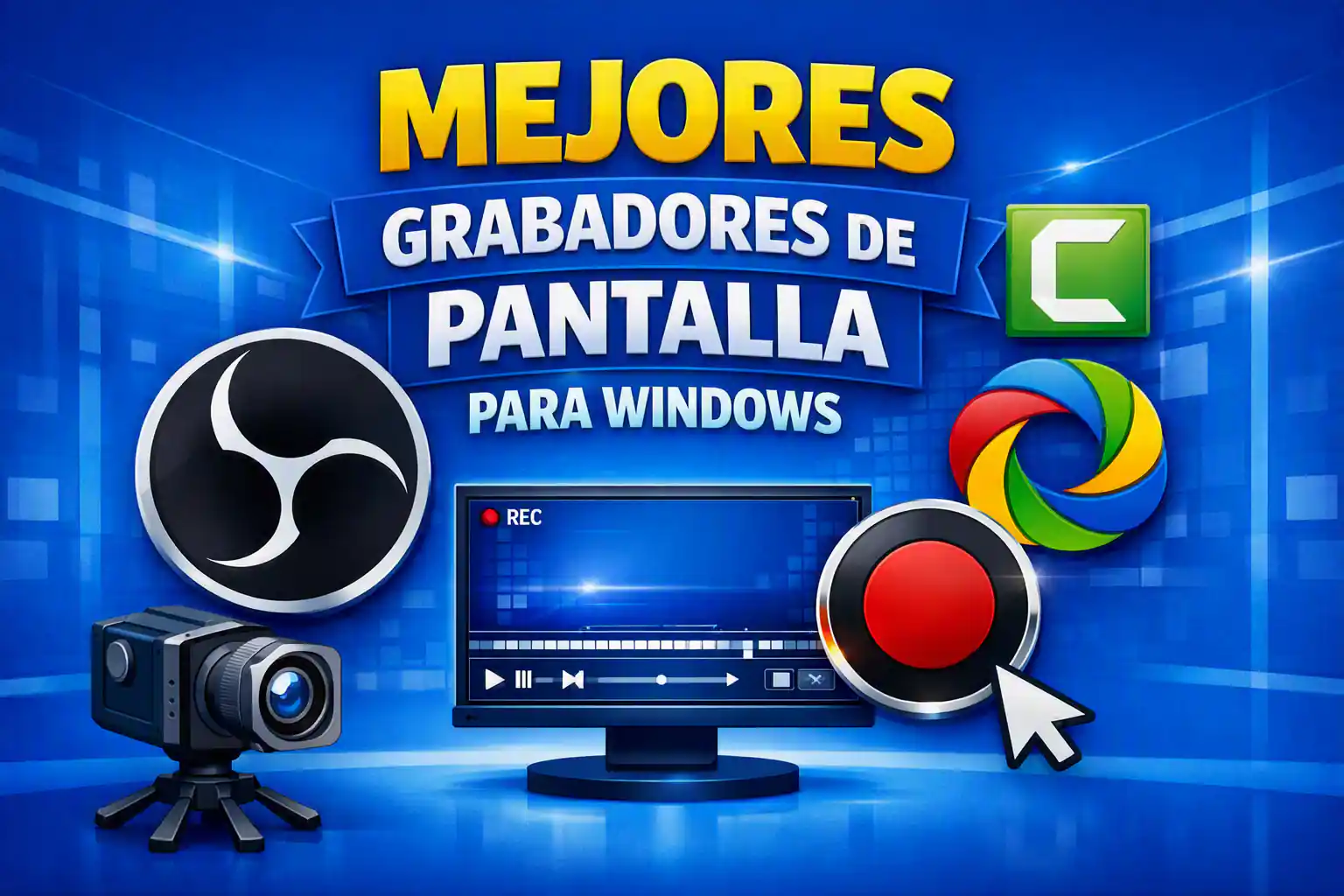
Encontrar grabadores de pantalla para Windows que sean gratis parece fácil, pero la mayoría esconden limitaciones: te cortan la grabación, te bajan la calidad a 720p o te meten una marca de agua gigante. Por eso armamos este ranking con las mejores opciones GRATIS que sí cumplen para que puedas grabar totalmente tranquilo y sin sorpresas.
🎥 ¿Llevás prisa? Ir directo a la tabla comparativa rápida de grabadores de pantalla ↓
🟡 10. VLC Media Player
EL TRUCO OCULTO

- Licencia: Open Source
- Registro: No
- Plan Gratuito: Completo, sin techo de resolución
El famoso reproductor de video incluye un grabador de pantalla nativo poco conocido: Medios → Abrir dispositivo de captura → Escritorio. No graba el audio del sistema de forma automática, así que hay que configurar un dispositivo de captura aparte para que salga.
Puntos a tener en cuenta
Sirve como recurso de emergencia si ya lo tenés instalado, pero es la opción más incómoda de configurar: el audio no sale solo y los controles no ayudan mucho.
🟡 9. ShareX
AUTOMATIZACIÓN, NO GRABACIÓN

- Licencia: Open Source
- Registro: No
- Plan Gratuito: Completo, sin límites
Es ante todo una herramienta de capturas y automatización: la grabación de video es una función adicional. Graba en MP4, también hace GIFs y capturas en PNG/JPG, corre sobre FFmpeg con un dispositivo de captura a mano; en nuestras pruebas no grabo audio y el video salió pixelado.
Puntos a tener en cuenta
Es excelente para capturas y automatización, pero si necesitás grabar video con audio, conviene elegir otra opción de este ranking.
🟡 8. Debut Video Capture
SOLO PARA USO PERSONAL

- Licencia: Gratis (uso personal)
- Registro: No
- Plan Gratuito: Completo para uso doméstico, sin marca de agua
Graba pantalla, webcam y dispositivos externos, con la opción de superponer la webcam sobre el video, capturando micrófono y audio de sistema al mismo tiempo sin configurar nada. Al abrirlo pide confirmar que el uso es personal, no comercial.
Puntos a tener en cuenta
La versión gratis es solo para uso doméstico no comercial. Si pensás monetizar con publicidad, lo prudente es asumir que vas a necesitar la licencia paga.
🟡 7. Xbox Game Bar
INTEGRADO EN WINDOWS
- Licencia: Gratis (Microsoft)
- Registro: No
- Plan Gratuito: Resolución nativa, máx. 4 horas por clip
Viene integrado en Windows 11, así que no hace falta descargar nada, graba micrófono y audio de sistema de forma automática a la resolución nativa de tu pantalla. Está pensado para ventanas de juegos o apps puntuales, así que no siempre captura bien el escritorio completo.
Puntos a tener en cuenta
Puede no capturar bien juegos con anti-cheat, y no siempre graba el escritorio fuera de una app activa. Ideal si buscás algo simple para grabar juegos.
🟢 6. Cap (Cap.so)
LOOM ALTERNATIVO

- Licencia: Open Source
- Registro: No, en Studio Mode
- Plan Gratuito: Studio ilimitado hasta 4K, Instant limitado
El modo Studio graba en MP4 hasta 4K/60fps, con micrófono, audio de sistema y webcam simultáneos, sin tocar ninguna configuración. Usá siempre Studio, no Instant: además del límite de 5 minutos, el Instant tiene tope a 720p y empuja a pagar Pro para 1080p.
Puntos a tener en cuenta
El archivo queda en un formato intermedio que hay que exportar aparte, y esa exportación a veces se traba. En equipos de bajos recursos la app puede sentirse pesada.
🟢 5. N-Studio
EL NUEVO SUCESOR DE SCREENTOGIF
- Licencia: Freeware
- Registro: No
- Plan Gratuito: Grabación completa con audio, sin marca de agua
Es el sucesor directo de ScreenToGif, del mismo desarrollador: el sitio oficial ya redirige a n-studio. Combina grabación, edición básica y exportación en una sola app, con selección de dispositivo de audio incluida en la versión gratis. Muy liviano, corre bien en equipos de gama baja.
Puntos a tener en cuenta
Para exportar pide instalar el plugin FFmpeg lo ofrece desde el mismo programa. Es muy nuevo (2026), así que todavía no tiene el recorrido de otras opciones de este ranking.
🟢 4. Captura
EL MÁS COMPLETO, CON UN PASO EXTRA

- Licencia: Open Source
- Registro: No
- Plan Gratuito: 100% gratis, sin funciones bloqueadas
De los más completos de la lista: graba pantalla, webcam y GIF, con un modo dedicado para juegos, mezcla micrófono con audio del sistema sin bugs. Para exportar a MP4 necesitás FFmpeg: descarga «essentials.7z» desde gyan.dev y seleccioná la carpeta «bin» en la configuración de Captura.
Puntos a tener en cuenta
Descontinuado desde 2019 (sin parches de seguridad ni actualizaciones), aunque el código sigue disponible; hay forks de la comunidad como nCaptura que le siguen dando mantenimiento.
🟢 3. CamStudio
IDEAL PARA GAMEPLAY (SIN MIC NI WEBCAM)
- Licencia: Gratuito
- Registro: No
- Plan Gratuito: Completo
Reconstruido desde cero sobre la Windows Graphics Capture API, con aceleración por GPU: es de los más livianos del ranking, incluso grabando juegos. El problema es que la versión estable no graba ni micrófono ni webcam, así que su uso ideal es gameplay con el audio interno del juego.
Puntos a tener en cuenta
Ya no es open-source como en su era clásica. Conviene ir por la versión estable: porque la beta 3.1 todavía tiene bugs de audio y suele cerrarse sola.
🟢 2. vokoscreenNG
CERO CONFIGURACIÓN
- Licencia: Open Source
- Registro: No
- Plan Gratuito: Completo, sin marca de agua
Apenas lo abrís con conexión a internet, descarga el códec que necesita automáticamente y ya podés grabar: la instalación más simple del ranking. Graba pantalla completa, un área o ventana, webcam y varias fuentes de audio a la vez, sin tocar ningún ajuste.
Puntos a tener en cuenta
Si buscás gameplay exigente, el video final puede salir con menos cuadros por segundo reales; para escritorio y tutoriales anda perfecto.
🏆 1. OBS Studio
EL REY

- Licencia: Open Source
- Registro: No
- Plan Gratuito: Completo, sin límites
Mezcla micrófono y audio de sistema en pistas separadas para editarlos después. Recibió su actualización más importante en marzo de 2026, con WebRTC Simulcast, un mixer rediseñado y supresión de ruido con IA (solo en GPUs RTX).
Puntos a tener en cuenta
Es la opción más completa y la que mejor funciona de entrada, aunque también puede ser la más pesada si usás varias fuentes o escenas a la vez.
Conclusión
Si tenés que decidir rápido entre estos grabadores de pantalla para Windows, OBS Studio es la opción más completa, con audio funcionando sin vueltas. vokoscreenNG es la alternativa más simple, ideal para videoconferencias. CamStudio y Xbox Game Bar son las mejores opciones puntuales para gameplay. Captura suma lo más completo en funciones, a cambio de un paso extra de configuración. N-Studio, sucesor de ScreenToGif, es liviano y con audio gratis, aunque todavía nuevo en el mercado. Cap.so en modo Studio suma 4K gratis con mic, sistema y webcam juntos. Debut cumple bien, pero solo para uso personal, no monetizado. ShareX es mejor para capturas screenshot que para grabar video con audio. VLC queda como recurso de emergencia.
| Puesto | Programa | Audio |
|---|---|---|
| 10 | VLC Media Player | Requiere config. extra |
| 9 | ShareX | Configuración muy compleja |
| 8 | Debut Video Capture | Automático (mic+sistema) |
| 7 | Xbox Game Bar | Automático (mic+sistema) |
| 6 | Cap.so (Studio) | Mic+sistema+webcam |
| 5 | N-Studio | Automático, sin config |
| 4 | Captura | Tras configuración manual |
| 3 | CamStudio | Solo sistema |
| 2 | vokoscreenNG | Mic+sistema+webcam |
| 1 | OBS Studio | Mic+sistema, pistas separadas |