Verificar puertos abiertos en Windows con TCPView

Para verificar puertos abiertos en Windows, existe TCPView es una herramienta gratuita de Microsoft que muestra qué programas los utilizan y a qué direcciones se conectan.
📜 Un poco de historia: TCPView forma parte de Sysinternals, una colección de herramientas desarrollada por Mark Russinovich y Bryce Cogswell. Ambos fundaron Winternals Software en 1996, y Microsoft adquirió la empresa en julio de 2006. TCPView ofrece una vista gráfica de las conexiones de red, basada en información que también puede consultarse mediante el comando netstat de Windows.
💡 ¿Para qué sirve?
Con TCPView puedes:
- 🔍 Identificar qué procesos utilizan puertos y mantienen conexiones TCP y UDP.
- 🛡️ Investigar conexiones sospechosas que podrían estar relacionadas con malware.
- 📊 Consultar los bytes enviados y recibidos por cada conexión.
- ✂️ Cerrar conexiones TCP establecidas desde su propia ventana.
⚠️ Ojo: TCPView muestra los bytes enviados y recibidos por conexión (columnas Sent Bytes y Rcvd Bytes), pero no guarda un historial del consumo total de cada programa. Para eso usa el Administrador de tareas o el Monitor de recursos de Windows.
⚙️ ¿Cómo funciona?
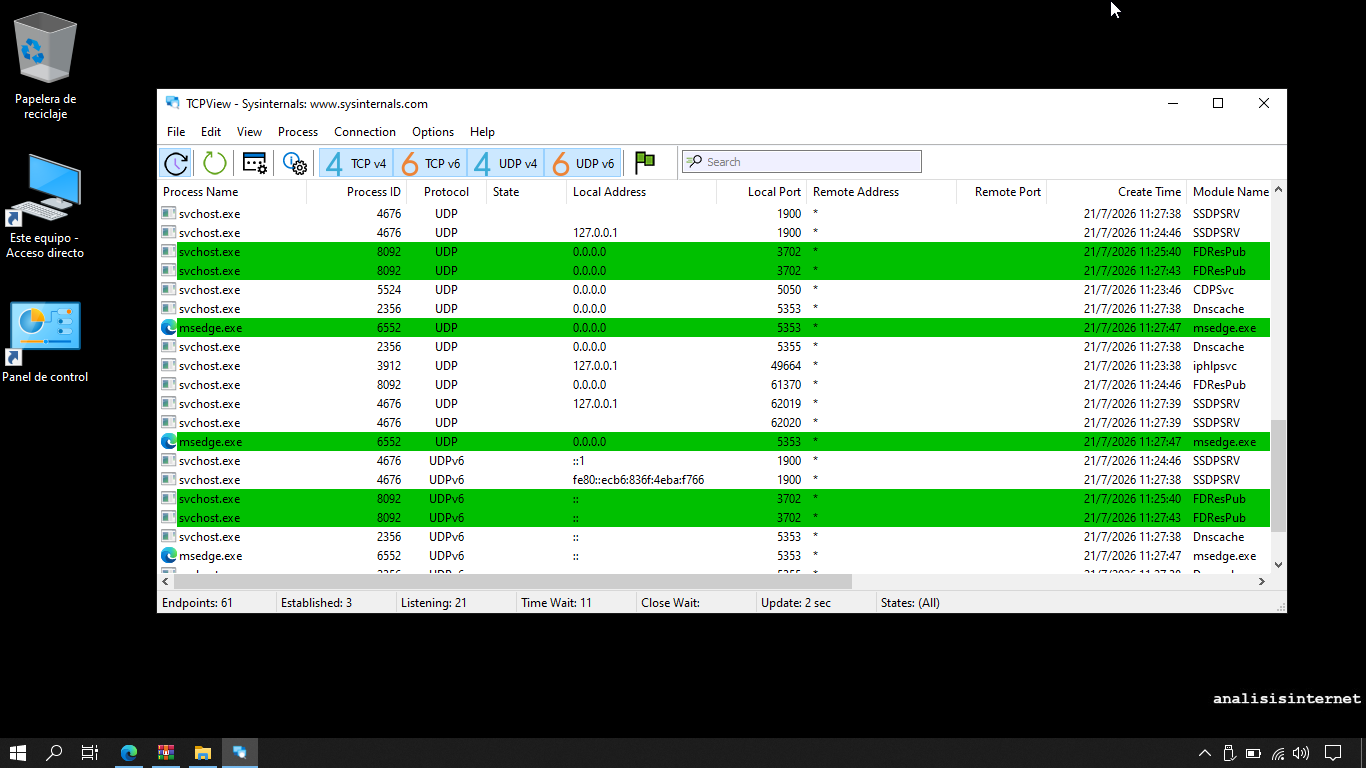
TCPView muestra los puntos de conexión TCP y UDP detectados en tu PC. Cada fila puede incluir:
- Proceso: el programa o servicio propietario del punto de conexión.
- Puerto local: el puerto utilizado en tu equipo.
- Dirección remota: la dirección IP o el nombre del servidor al que se conecta, cuando corresponde.
- Estado: el estado de la conexión TCP. En las entradas UDP, este campo puede aparecer vacío.
La lista se actualiza automáticamente, como un radar. Además, puedes ordenar las entradas y guardar la información en un archivo.
🎨 Colores en pantalla
TCPView pinta las filas para que veas los cambios en tiempo real. Si una fila no tiene color, no hubo cambios:
- 🟩 Verde: conexión nueva. Un programa acaba de abrir una conexión, por ejemplo al entrar a una página web.
- 🟨 Amarillo: la conexión cambió de estado. Sigue en la lista, pero pasó de un estado a otro, por ejemplo de ESTABLISHED a TIME_WAIT.
- 🟥 Rojo: conexión cerrada. Ya terminó y la fila desaparece en unos segundos.
📋 Estados más comunes
| Estado | Qué significa |
|---|---|
| ESTABLISHED | La conexión TCP está establecida y puede intercambiar datos. |
| LISTENING | Un programa espera conexiones entrantes en ese puerto. Es habitual en servicios de Windows y no significa, por sí solo, que el puerto sea accesible desde Internet. |
| TIME_WAIT | La conexión se cerró y el sistema mantiene temporalmente su estado antes de liberar los recursos asociados. |
| CLOSE_WAIT | El otro extremo cerró la conexión, pero el programa local todavía no ha terminado de cerrarla. |
🔧 Guía paso a paso
👨💻 ¿Buscás una alternativa similar? Descubrí la guía de Currports
✅ Cómo comprobar que funciona
Con TCPView abierto, abre tu navegador y entra a una página. Verás aparecer en verde nuevas conexiones del navegador, muchas de ellas al puerto remoto 443 (HTTPS). Al cerrar el navegador, pasarán a rojo y desaparecerán; si cierras solo una pestaña, algunas pueden tardar en cerrarse o seguir abiertas.
💻 Versión por consola: Tcpvcon
El mismo ZIP incluye Tcpvcon, una versión para la línea de comandos con una funcionalidad similar a netstat.
- -a: muestra todos los puntos de conexión. Por defecto, solo muestra las conexiones TCP establecidas.
- -c: genera la salida en formato CSV.
- -n: evita resolver las direcciones.
📊 Ficha técnica
| Desarrollador | Microsoft (Sysinternals) |
| Precio | Gratis |
| Instalación | No requiere |
| Peso | 1,5 MB |
| Requisitos | Windows 8.1 o superior |