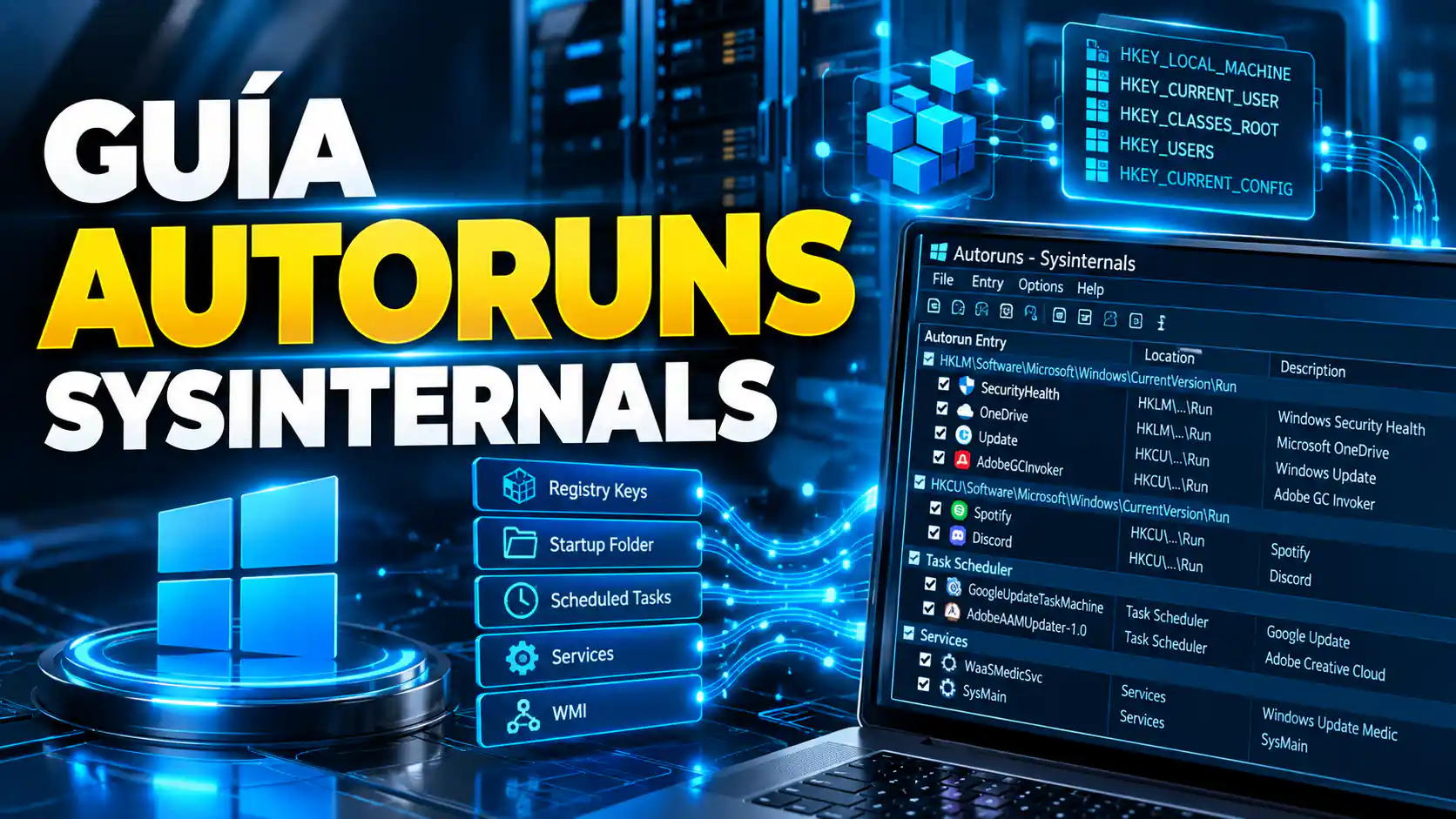
Autoruns Sysinternals es la utilidad definitiva creada por Mark Russinovich y mantenida por Microsoft para tomar el control total del arranque de Windows. Se descarga gratis, corre en cualquier sistema moderno y no requiere instalación: lo abrís y ya está funcionando. Incluye también una versión de línea de comandos llamada Autorunsc para exportar resultados en CSV. Su gran ventaja es que revela el 100% de los procesos de inicio, superando ampliamente al Administrador de tareas o a MSConfig.
⭐¿Para qué sirve?
Sirve para optimizar el arranque cuando la PC tarda demasiado y sospechás que hay programas ocultos cargándose. Te permite auditar qué servicios, drivers o extensiones se filtran en el inicio sin tu permiso, además de detectar software malicioso y procesos que consumen recursos sin que te des cuenta.
Funciones principales
Pestañas por categoría
Pestañas por categoría:
Organiza los elementos de inicio por categorías (Servicios, Controladores, Tareas programadas, Códecs y más). Te permite localizar al instante qué componentes se cargan en el equipo.
Buscador interno
Buscador interno:
Permite buscar cualquier proceso por su nombre en segundos, algo imprescindible cuando hay cientos de entradas.
Ocultar entradas firmadas de Microsoft
Ocultar entradas firmadas de Microsoft:
Filtra los componentes legítimos de Microsoft para mostrar únicamente el software instalado por terceros, lo que facilita la identificación de programas no deseados o malware.
Integración con VirusTotal
Integración con VirusTotal:
Consulta automáticamente el hash de cada archivo en decenas de motores antivirus para ofrecer un diagnóstico inmediato, sin necesidad de subir los ejecutables a mano.
Deshabilitar sin borrar
Deshabilitar sin borrar:
Permite desactivar la carga de un programa en el próximo inicio con solo desmarcar su casilla, sin necesidad de eliminarlo.
Comparación de estados
Comparación de estados:
Permite guardar un estado del sistema y compararlo con otro posterior para identificar qué elementos se añadieron o modificaron. Es ideal para descubrir qué componentes nuevos ha incluido un instalador.
Propiedades y salto al registro
Propiedades y salto al registro:
Clic derecho y podés ver propiedades del ejecutable o saltar directo a la clave de registro correspondiente.
Análisis offline
Análisis offline:
Permite examinar la configuración de inicio de una instalación de Windows alojada en otro disco. Es fundamental para diagnosticar y reparar equipos que no logran arrancar.
Integración con VirusTotal: activala en Options > Scan Options, marcá la casilla Check VirusTotal.com y aceptá los términos. En segundos verás un indicador tipo 0/70 (rojo si hay alertas)
Cómo se usa
Descargás el ZIP, lo abrís como administrador y esperás que escanee. Después navegás por las pestañas, buscás procesos sospechosos y desmarcás lo que no querés que arranque. Si tenés dudas, usás VirusTotal para verificar.
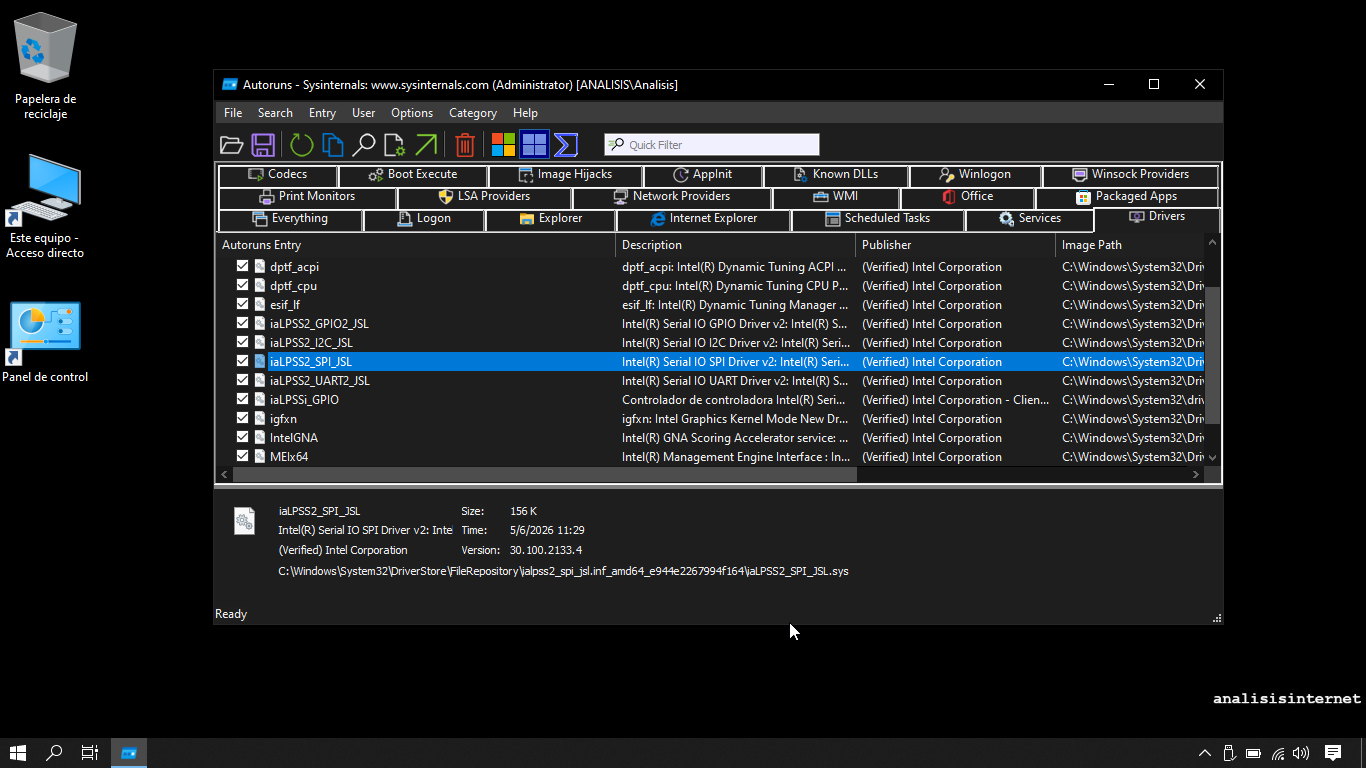
🎮¿Desactivar anticheat con Autoruns?
Autoruns y anticheat: permite detectar los controladores de anticheat en la pestaña «Drivers» y desactivarlos desde ahí. Esto resulta útil cuando siguen activos tras desinstalar el juego. La desactivación no es permanente: al volver a iniciar el juego, el anticheat se reactiva automáticamente.
Precauciones y riesgos
No marques a lo loco: deshabilitar un driver crítico puede dejar el sistema inestable o inoperativo. Evitá tocar entradas que estén firmadas por Microsoft salvo que sepas exactamente qué hacés. Guardá un snapshot antes de cambios grandes.
Aquí tienes una explicación de cuales son las secciones mas importantes del programa
| Pestaña | ¿Qué muestra? |
|---|
| Logon | Programas y elementos que se inician automáticamente al iniciar sesión en Windows (carpeta de inicio, claves Run/RunOnce del registro). |
| Services | Servicios de Windows configurados para arrancar automáticamente, es decir, procesos que corren en segundo plano aunque no abras ningún programa. |
| Drivers | Todos los controladores registrados en el sistema (placa de video, Bluetooth, chipset, etc.), incluyendo los drivers de anticheat que instalan algunos juegos. |
| Scheduled Tasks | Tareas programadas del Programador de tareas de Windows que se ejecutan al iniciar sesión o en horarios definidos. |
| Everything | Reúne en una sola lista todo lo anterior, para tener una vista completa sin cambiar de pestaña. |
¿Solo querés ver programas de terceros? 👀
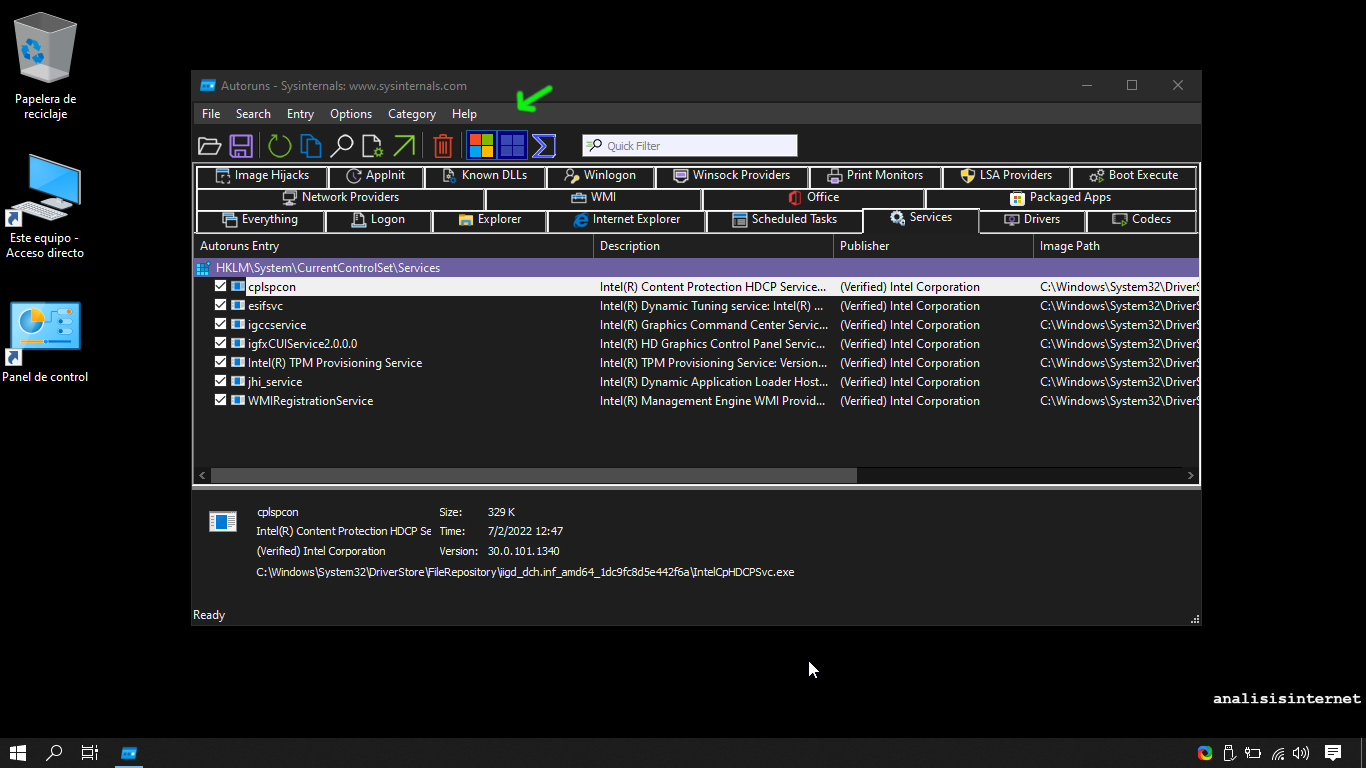
Seleccioná (Hide Microsoft Entries y Hide Windows Entries) para ocultar lo nativo del sistema. Como podés ver en la imagen, en la pestaña Services solo quedan a la vista los servicios de terceros, por ejemplo los de Intel.