Si te pasa que la conexión anda bien pero cada tanto una página tarda en cargar o directamente no entra, cambiar DNS en Windows por los de Cloudflare o Google te da más velocidad y privacidad, y además evita los bloqueos de algunos proveedores. Acá te muestro cómo hacerlo en Windows 10 y 11, paso a paso y actualizado.
Antes de empezar, ¿qué es el DNS?
El DNS es como la agenda de contactos de internet: vos escribís google.com y el DNS le dice a tu compu a qué dirección ir. El problema es que el de tu proveedora de internet suele ser lento y registra todo lo que visitás. Al cambiarlo por opciones como Cloudflare, ganás velocidad de respuesta al instante. Y si además activás el cifrado en tu sistema o navegador, tu proveedor ya no va a poder chusmear qué páginas buscás.
🔧Cómo cambiar el DNS paso a paso
Paso 1:
Paso 1:
Abre las conexiones: Presiona Win + R, escribe ncpa.cpl y dale a Enter.
Paso 2:
Paso 2:
Entra a Propiedades: Haz clic derecho en tu red activa (Wi-Fi o Ethernet) y selecciona Propiedades.
Paso 3:
Paso 3:
Abre el protocolo IPv4: Haz doble clic sobre Protocolo de Internet versión 4 (TCP/IPv4).
Paso 4:
Paso 4:
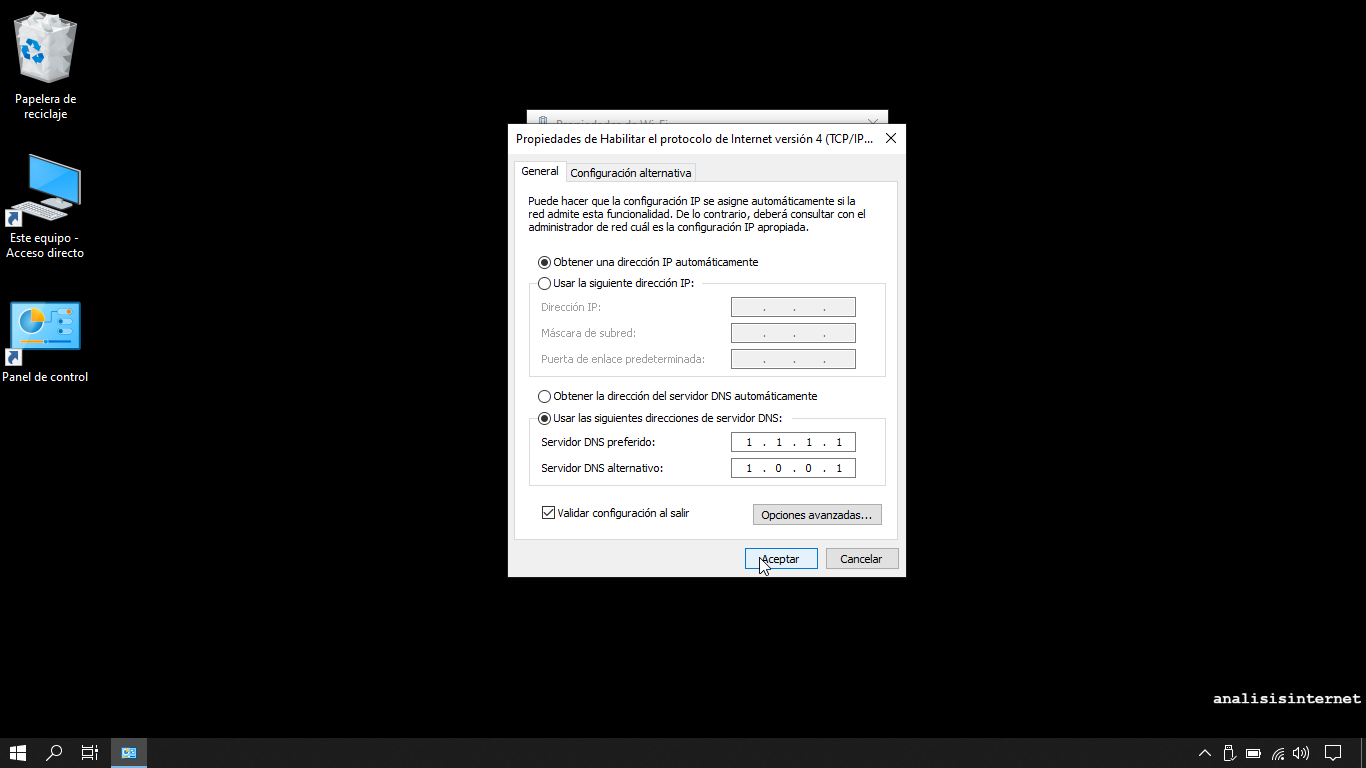
Escribí tu preferencia en DNS y marcar validar configuración al salir
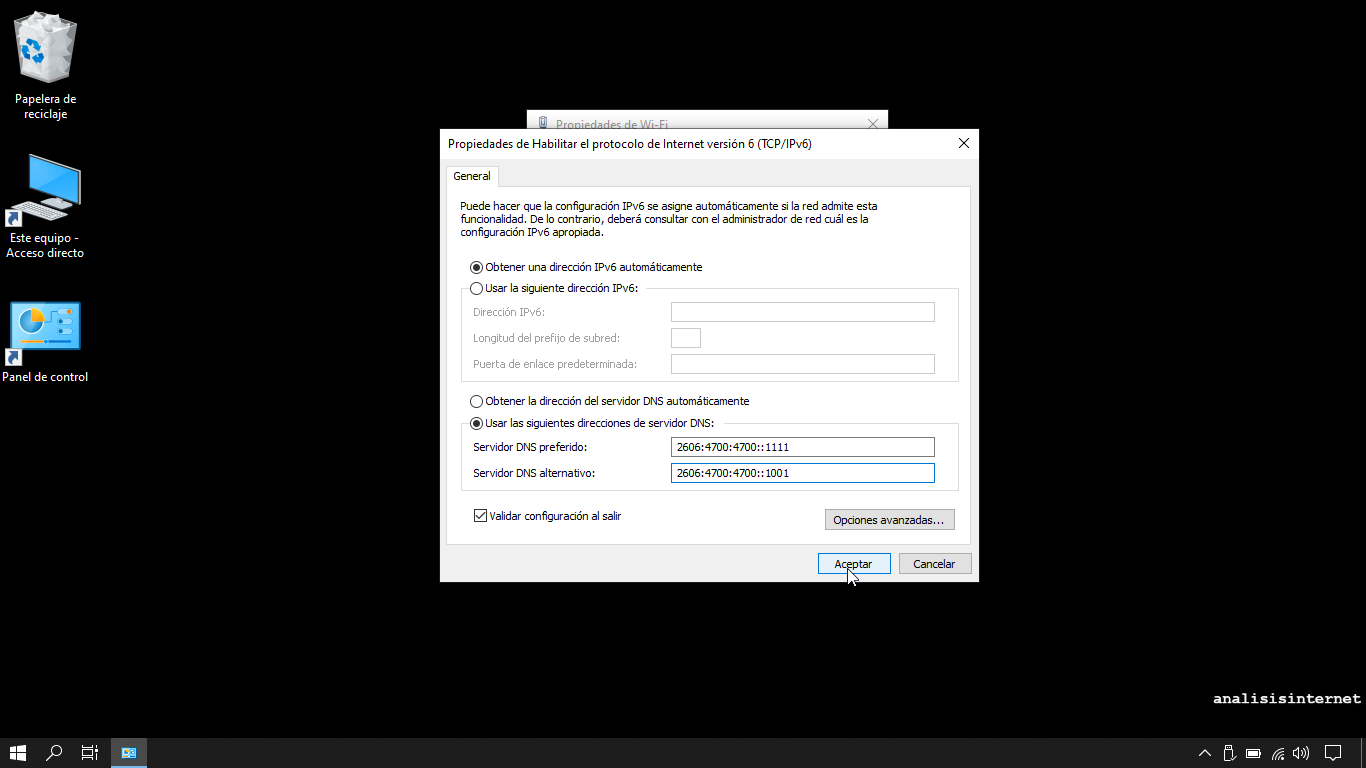
(Opcional: Repite el paso 3 y 4 en TCP/IPv6 si tu red lo soporta).
💡 ¿Usás Windows 11? ¡Tranquilo, es mucho más fácil!
Entrá a Configuración > Red e Internet.
Hacé clic en tu conexión activa (Wi-Fi o Ethernet).
Buscá Asignación de servidor DNS y tocá en Editar.
Cambiá a Manual, activá IPv4, ingresá tus direcciones y dale a Guardar.
⭐¿Qué servidor DNS elegir?
No todos los DNS son iguales. Dependiendo de lo que busques (máxima velocidad, seguridad o control parental), podés elegir la alternativa que mejor se adapte a tus necesidades.
Dato importante: Tanto Cloudflare como Google y Quad9 soportan DoH. Esta tecnología cifra tus consultas de DNS para que ningún intermediario (ni siquiera tu proveedor de internet) pueda chusmear a qué páginas intentás ingresar.
⭐ ¿Para qué sirve un DNS con control parental?
Es una versión especial pensada para proteger la red de tu casa. En vez de solo resolver la dirección de las páginas, este filtro actúa como un ESCUDO: bloquea automáticamente el acceso a sitios para adultos, apuestas o webs con virus. Es ideal si querés que los chicos naveguen seguros en Windows sin instalar programas raros. Mirá la siguiente tabla para elegir la mejor opción según lo que necesites:
🚀Listado de DNS que podés usar:
| Proveedor | Destacado / Rendimiento | Servidor IPv4 | Servidor IPv6 |
|---|
| Cloudflare (Estándar) | Velocidad máxima y privacidad | 1.1.1.1 / 1.0.0.1 | 2606:4700:4700::1111
2606:4700:4700::1001 |
| Cloudflare (Malware) | Rápido + Bloqueo de amenazas | 1.1.1.2 / 1.0.0.2 | 2606:4700:4700::1112
2606:4700:4700::1002 |
| Cloudflare (Familia) | Rápido + Filtro adulto y malware | 1.1.1.3 / 1.0.0.3 | 2606:4700:4700::1113
2606:4700:4700::1003 |
| Google Public DNS | Alta velocidad y estabilidad global | 8.8.8.8 / 8.8.4.4 | 2001:4860:4860::8888
2001:4860:4860::8844 |
| Quad9 | Máxima seguridad (velocidad moderada) | 9.9.9.9 / 149.112.112.112 | 2620:fe::fe
2620:fe::9 |
En Windows 10: El cambio cifra únicamente los navegadores (Edge, Chrome, Brave) de forma automática. El resto de las apps de la PC usan el DNS rápido de Cloudflare, pero sin cifrar.
En Windows 11: La opción nativa cifra absolutamente todo el tráfico de la PC (navegadores, juegos, apps y el propio sistema).
💻¿Cómo verificar que está funcionando?
- SI elegiste Cloudflare: Entrá a 1.1.1.1/help. Fíjate que diga Yes 🟢 en Connected to 1.1.1.1.
- Si elegiste Quad9: Entrá a on.quad9.net. Te sale un cartel que dice YES ✅.
- Si elegiste Cualquier otro: Entrá a mullvad.net/check. Te analiza la red al instante y te muestra en grande qué servidor DNS estás usando y si está activo.
⚠️Ojo con las redes abiertas:
En redes Wi-Fi de cafeterías o lugares públicos con portal de inicio de sesión, los DNS fijos pueden causar errores o bloquear el acceso a internet, Para solucionarlo, desactivalo temporalmente hasta ingresar a la red y después lo volvés a activar.
Conclusión
Cambiar los DNS de tu operadora por alternativas como Cloudflare, Google o Quad9 es la forma más rápida de ganar velocidad, esquivar bloqueos y proteger tu privacidad. Solo tené en cuenta que cambiar DNS en Windows afectará únicamente a esa computadora; si querés que todos los dispositivos de tu casa (celulares, Smart TVs y tablets) aprovechen la mejora, lo ideal es hacer el ajuste directamente en el router.
Preguntas frecuentes sobre DNS cifrado, DoH y privacidad
¿Los tres DNS de la tabla activan el cifrado automático del navegador?
Sí. Cloudflare, Google y Quad9 son reconocidos automáticamente por Chrome, Edge y Brave. Si los configurás en Windows, el navegador activa el cifrado de consultas (DoH) por su cuenta, sin que tengas que tocar ajustes avanzados.
¿El DoH oculta lo que busco en Google o lo que hago en una página?
No, pero por una buena razón:
eso ya está protegido por HTTPS (el candadito verde del navegador).
Lo que busques en Google o las contraseñas que escribas en tu banco viajan 100% cifradas desde hace años; tu proveedor de internet nunca puede verlas. Lo único que hace el DoH es esconder la «pregunta previa»: evita que tu proveedor sepa que le pediste al sistema la dirección IP de esa página.
¿Mi proveedor de internet puede seguir viendo qué páginas visito aunque active DoH?
Sí, tu proveedor puede saber a qué sitio entraste, pero no qué hacés adentro.Pensalo así en dos partes:
- El DoH cifra la llamada cuando pedís la dirección. Tu proveedor ya no puede «escuchar» tu llamado para saber qué página buscaste.
- El viaje: Aunque no escuchó la llamada, cuando viajás hasta el lugar, tu proveedor te ve llegar a la puerta del edificio (ve que te conectaste a facebook.com). Sabe a dónde fuiste, pero gracias al candadito de la web (HTTPS), no puede ver qué conversás ni qué hacés adentro.
¿Cómo verifico si el DoH de Google quedó activado?
A diferencia de Cloudflare o Quad9, Google no tiene una página oficial de prueba. Para chequearlo, entrá a mullvad.net/check. Ahí te mostrará si tu proveedor de DNS actual es Google y si la conexión está usando cifrado (DoH/DoT).
En resumen: ¿Qué cifra el DoH y para qué sirve realmente?
Lo que SÍ cifra: La consulta privada para averiguar dónde se hospeda un sitio web. Evita que tu empresa de internet guarde un registro automático de todas las páginas que intentás abrir o que te bloquee el acceso mediante filtros de DNS.
Lo que NO cifra (porque ya lo cifra HTTPS): Tus contraseñas, los mensajes que enviás, tus compras y lo que escribís en los buscadores.
Lo que NO oculta: La dirección final del servidor al que te conectás. Si querés ocultar absolutamente todo (incluso a qué página entrás), necesitás usar una VPN, no solo un DNS cifrado.