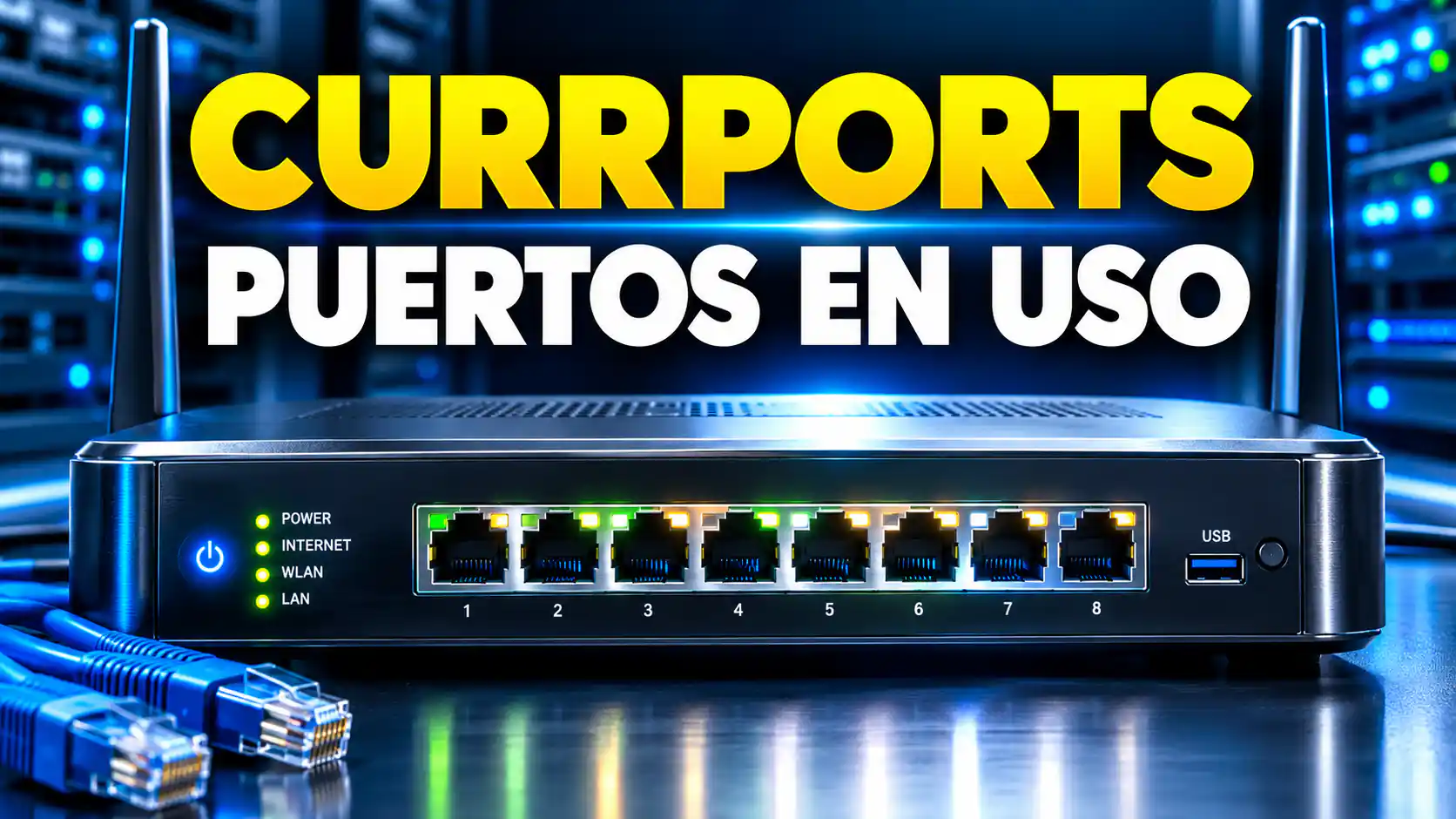
Cómo verificar puertos abiertos en Windows con CurrPorts. Cada vez que un programa se conecta a internet, abre un puerto de comunicación en tu PC. Estos puertos son como puertas que permiten el intercambio de datos con servidores remotos. El problema es que muchas veces no sabemos qué aplicación está usando cada puerto ni hacia dónde se conecta. Esa falta de visibilidad puede generar dudas: ¿hay un proceso sospechoso enviando información?, ¿qué aplicación está usando mi conexión?, ¿cómo puedo comprobar qué puertos están abiertos en mi computadora?
Para responder estas preguntas existe CurrPorts, una herramienta gratuita y portátil desarrollada por NirSoft que muestra los puertos y conexiones TCP/IP y UDP abiertos en tu PC, con información detallada del proceso que usa cada uno.
💡 ¿Para qué sirve CurrPorts?
CurrPorts te muestra qué programas de tu PC tienen puertos abiertos o conexiones activas y hacia dónde se conectan. Sirve para revisar si hay algo inesperado, entender qué aplicación está conectada cuando la red anda lenta y, si hace falta, cortar esa conexión. Es una herramienta para ver y revisar: no es un antivirus ni un firewall.
- Verificar puertos abiertos en Windows: comprobar qué programas tienen puertos abiertos o conexiones activas y cuáles están usando.
- Detectar procesos sospechosos: identificar aplicaciones desconocidas conectadas a direcciones remotas extrañas.
- Saber qué programa usa internet: ver qué aplicaciones tienen conexiones activas y, con la opción activada, cuántos datos envían y reciben.
- Auditoría de seguridad: revisar si existen conexiones inesperadas en un equipo, incluso corporativo.
- Optimización: cerrar conexiones o finalizar procesos innecesarios que mantienen conexiones abiertas.
📖 Antes de empezar: ¿qué es CurrPorts?
CurrPorts fue creado por Nir Sofer, fundador de NirSoft, un sitio conocido por sus utilidades ligeras y portátiles para Windows. Se desarrolla desde 2004 y funciona de forma similar al comando netstat, pero con una interfaz gráfica más clara y funciones adicionales. A diferencia de otras herramientas, no requiere instalación: basta con descargar el archivo y ejecutarlo.
⭐¿Qué información muestra?
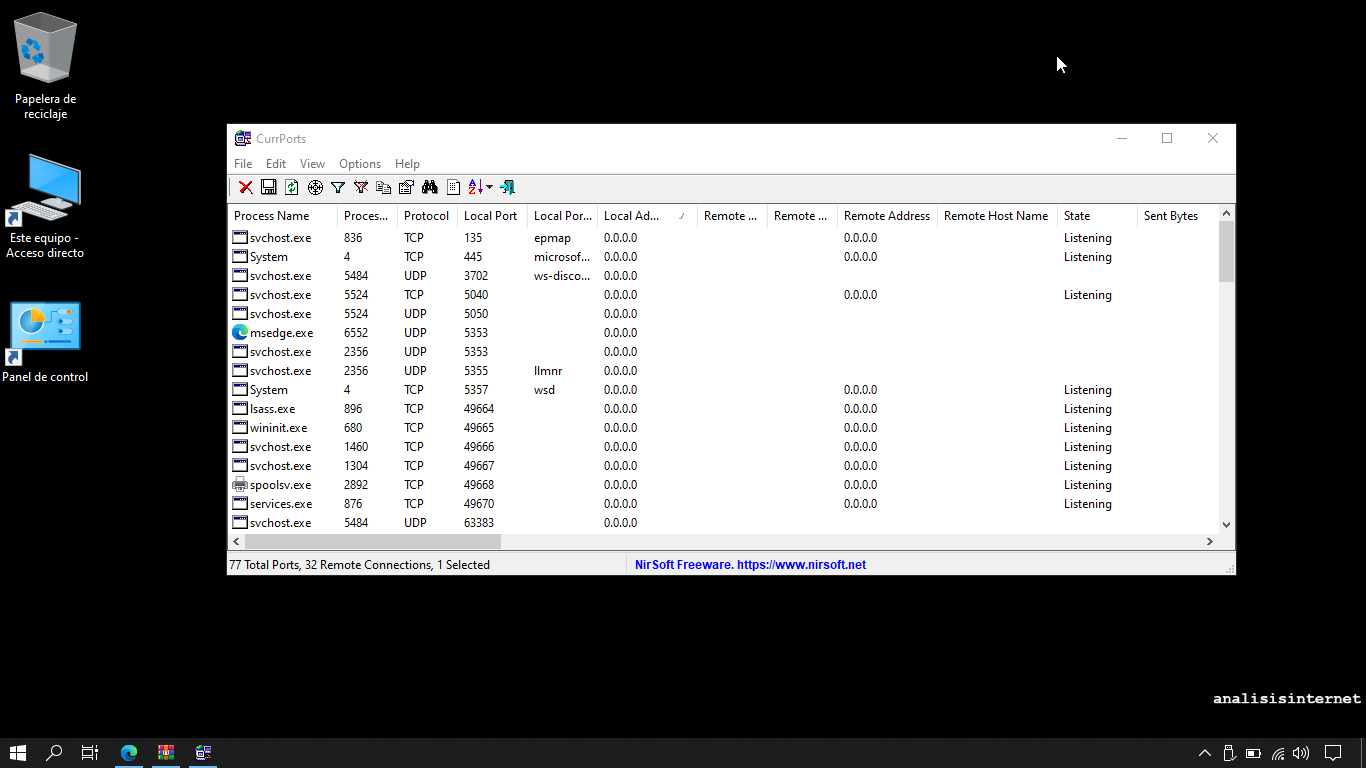
CurrPorts lee las tablas de conexiones TCP/IP y UDP del sistema operativo y presenta los resultados en una ventana organizada. Cada fila corresponde a un puerto o conexión y muestra:
- El nombre del proceso que abrió el puerto.
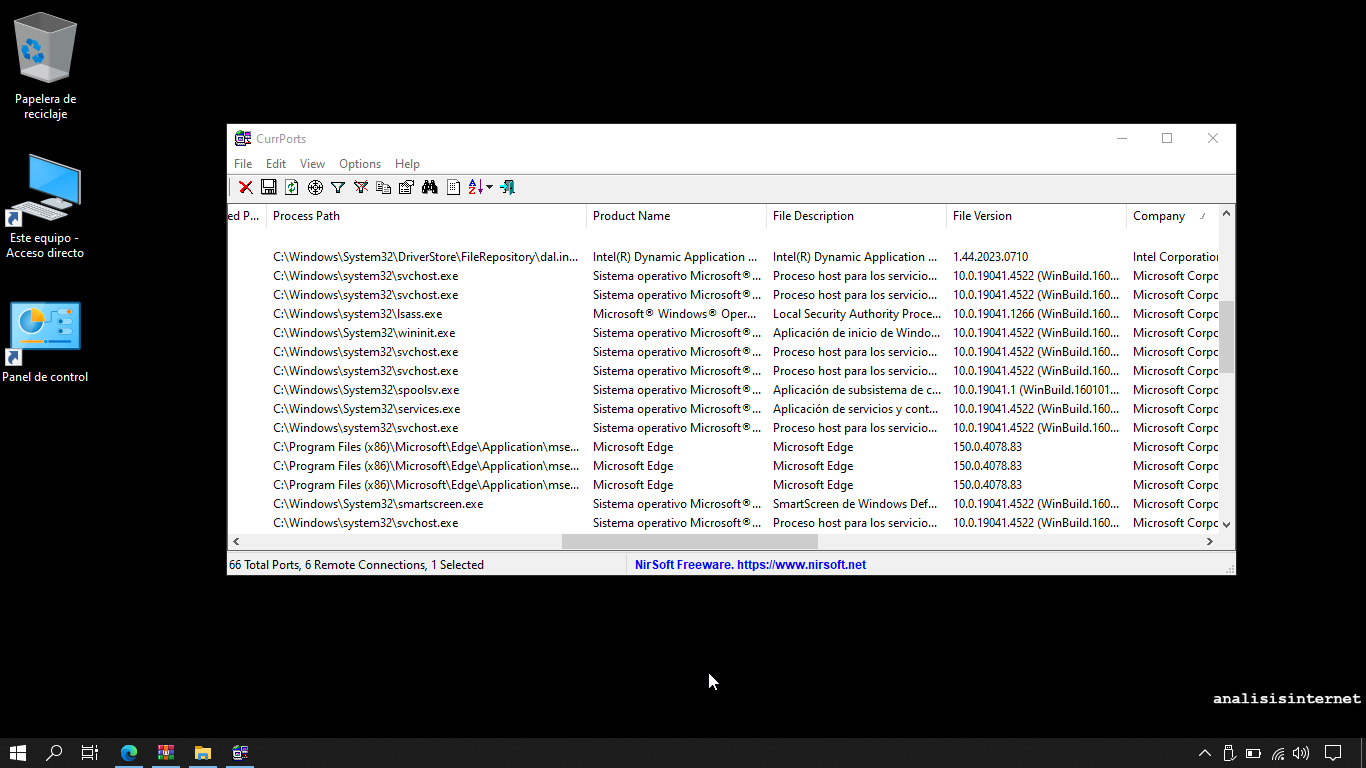
- La ruta completa del ejecutable.
- La dirección IP local y remota.
- El puerto local y remoto.
- El estado de la conexión (establecida, en espera, cerrada).
- Información adicional como el usuario que ejecuta el proceso y los datos de versión del programa.
La interfaz permite ordenar y filtrar los resultados, guardarlos en un archivo, cerrar conexiones TCP y finalizar procesos directamente desde la aplicación.
🎨 Colores: qué significa cada uno
🌸 Rosa: puertos de aplicaciones sin identificar (sin datos de versión ni ícono). No significa que sea un virus: programas legítimos, como servidores de bases de datos, también pueden aparecer así, pero conviene revisarlos. Se activa con la opción Mark Ports Of Unidentified Applications, en el menú Options.
🟢 Verde: puertos nuevos o modificados que aparecen cada vez que la lista se actualiza. Se activa con la opción Mark New/Modified Ports, en el menú Options.
🔧Guía paso a paso
Paso 1: Descarga
Paso 1: Descarga
Obtén
CurrPorts gratis desde la página oficial de NirSoft. Hay una versión de 32 bits y otra x64; en Windows de 64 bits usa la x64. Se descarga en un archivo ZIP que debes extraer.
Paso 2: Ejecución
Paso 2: Ejecución
No requiere instalación: abre el archivo cports.exe. Se recomienda ejecutarlo como administrador para ver la información de todos los procesos. También puedes usar la opción Run As Administrator (Ctrl+F11) dentro del programa.
Paso 3: Observación
Paso 3: Observación
Revisa la lista de conexiones en la ventana principal. Para que se actualice sola, activa Auto Refresh en el menú Options (se puede elegir cada 2, 4, 6, 8 o 10 segundos).
Paso 4: Interpretación
Paso 4: Interpretación
Identifica el proceso, la ruta del archivo, el puerto y la dirección remota. Si algo no te suena, revisa la ruta del ejecutable antes de decidir.
Paso 5: Acción
Paso 5: Acción
Si detectas algo sospechoso, selecciona la conexión y usa la opción para cerrar las conexiones seleccionadas, o la que finaliza el proceso. Antes, verifica de qué programa se trata y no cierres procesos de Windows que no conozcas.
Paso 6: Exportación
Paso 6: Exportación
Guarda los resultados en un archivo (HTML, XML, TXT o CSV) para analizarlos después.
💡 ¿Quieres ver cuántos datos envía y recibe cada programa?
- Ejecuta CurrPorts como administrador.
- Activa Auto Refresh en el menú Options.
- Activa la opción Collect Send/Receive Bytes Information.
- Se activarán las columnas Sent Bytes, Received Bytes, Sent Packets y Received Packets.
💡 ¿Quieres ver solo los puertos de un programa?
- Entra a Options > Advanced Filters y escribe, por ejemplo: include:process:firefox.exe
- Otra opción: arrastra el ícono de mira de la barra de herramientas sobre la ventana del programa y CurrPorts mostrará solo sus puertos.
🚀 ¿Qué puede y qué no puede hacer?
| ✅ Sí puede | ❌ No puede |
|---|
| Mostrar procesos, puertos, IP y estado de cada conexión | Bloquear puertos de forma permanente (eso lo hace el Firewall de Windows) |
| Cerrar conexiones TCP | Cerrar conexiones UDP (la función de cierre es para conexiones TCP) |
| Finalizar el proceso que abrió un puerto | Decirte si un programa es malware |
| Filtrar, ordenar y exportar los resultados | Mostrar en detalle toda la actividad UDP (para eso NirSoft ofrece LiveTcpUdpWatch) |
💻¿Cómo comprobar que funciona?
- Activa Auto Refresh y la opción Mark New/Modified Ports.
- Abre un navegador y entra a cualquier página: deberían aparecer filas nuevas, marcadas en verde, con el nombre de ese navegador.
- Cierra el navegador: sus filas dejan de aparecer o cambian de estado.
⚠️ Importante: CurrPorts no bloquea puertos. Cerrar una conexión solo la corta en ese momento y el programa puede volver a conectarse. Para bloquear un programa o puerto de forma permanente, debes usar el Firewall de Windows. Y ver un proceso marcado en rosa o una conexión desconocida no significa que sea un virus: revisa la ruta del archivo y analízalo en VirusTotal antes de decidir.
⚠️ Ojo si lo dejas abierto muchas horas
Si usas Auto Refresh durante muchas horas con la opción Use DNS Cache For Host Names activada, el consumo de memoria puede aumentar en cada actualización. NirSoft lo atribuye a la interfaz de la caché DNS de Windows y recomienda desactivar esa opción en ese caso.
Conclusión
CurrPorts no es simplemente un visor de conexiones: es una herramienta práctica y ligera que cualquier usuario puede usar para verificar puertos abiertos en Windows. Su capacidad de mostrar información detallada sobre cada conexión, junto con la posibilidad de cortar conexiones y finalizar procesos, la convierte en una buena ayuda para revisar tu equipo y entender cómo se comunica con el exterior. Portátil y gratuita, es una opción útil para quienes buscan más transparencia sobre las conexiones de su sistema.
❓ Preguntas frecuentes sobre CurrPorts
¿Un proceso en rosa es un virus?
No necesariamente. El rosa marca aplicaciones sin información de versión ni ícono, y algunos programas legítimos también carecen de ellas. Es una señal para revisar la ruta del archivo, no una prueba de que sea malware.
¿Cerrar una conexión bloquea el puerto?
No. Solo corta esa conexión TCP en ese momento y el programa puede volver a conectarse. Para bloquear de forma permanente hay que usar el Firewall de Windows.
¿Por qué no veo la ruta o los datos de algunos procesos?
Probablemente no lo ejecutaste como administrador. Con permisos de administrador, CurrPorts muestra la información de todos los procesos.
¿Puedo ver cuánto consume cada programa?
Sí, de forma limitada: ejecutando como administrador, con Auto Refresh y la opción Collect Send/Receive Bytes Information activadas, aparecen los bytes enviados y recibidos. Para medir el uso de red por aplicación, NirSoft también ofrece una herramienta específica, AppNetworkCounter.
¿En qué se diferencia de TCPView?
Ambas son gratuitas y portátiles, y muestran las conexiones de tu PC. TCPView es de Microsoft Sysinternals y CurrPorts es de NirSoft; esta última destaca por sus filtros avanzados, la exportación a varios formatos y la información extra de cada proceso.
¿Funciona en Windows 11?
La página oficial de NirSoft lista compatibilidad hasta Windows 10 y no nombra Windows 11 de forma expresa. Prueba la herramienta en tu equipo para confirmarlo.