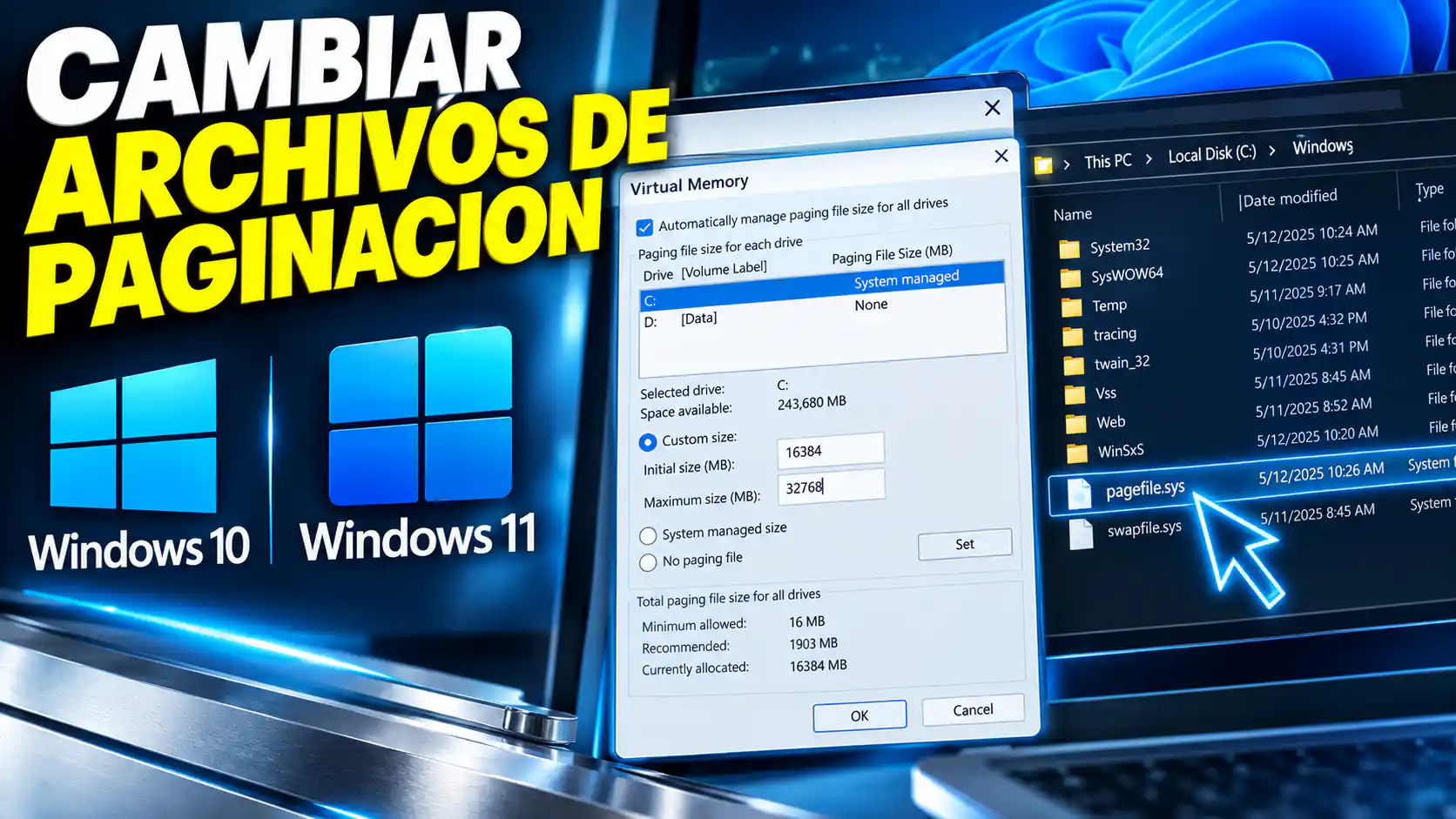
Seguro te pasó alguna vez: abrís varias pestañas en el navegador, tenés un par de programas pesados corriendo y de golpe el equipo empieza a perder fluidez. No es que la memoria RAM se haya dañado, sino que alcanzó su límite. Ahí es donde entra en juego el archivo de paginación en Windows (pagefile.sys). Configurarlo correctamente evita caídas de rendimiento, previene bloqueos por falta de memoria y le da un respiro al equipo.
👉 Antes de empezar
Windows gestiona este archivo de forma automática y muy eficiente. Solo conviene ajustarlo manualmente si te falta espacio en el SSD o si ejecutás tareas muy exigentes (juegos pesados, edición 4K o desarrollo).
⭐ Cómo configurarlo paso a paso
Paso 1: Abrir Propiedades del sistema
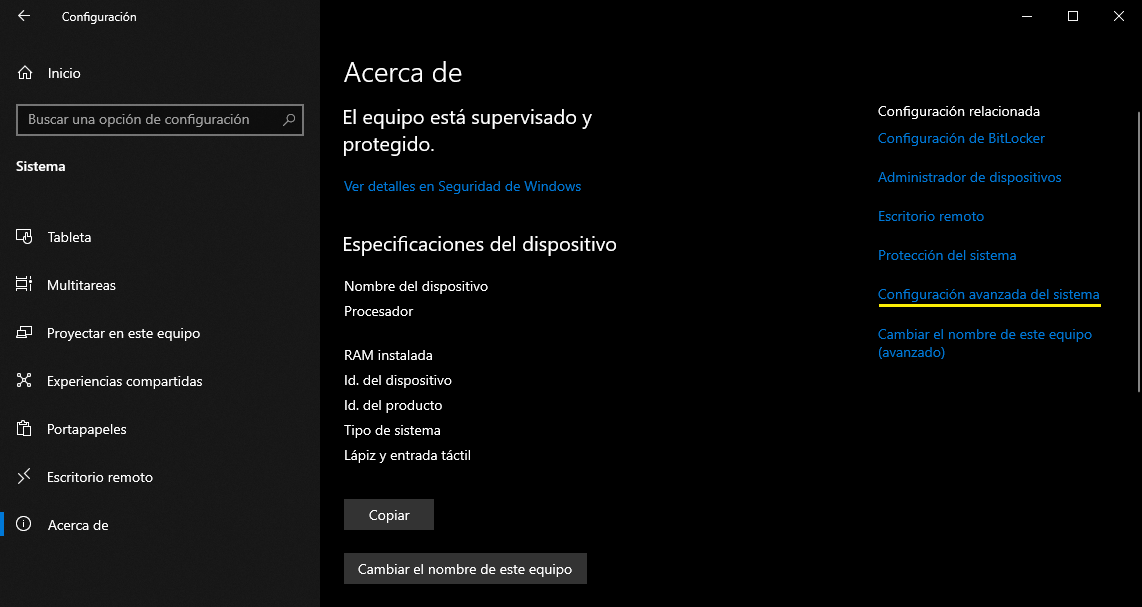
Existen dos formas de llegar, usá la que te resulte más cómoda:
Rápida (con comando):
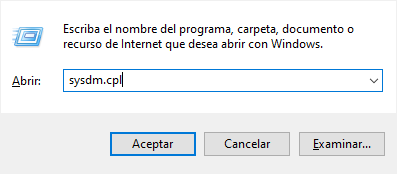
Presioná las teclas Windows + R al mismo tiempo. Se abre una ventanita chica; ahí escribís sysdm.cpl y le das Enter.
Por menú (sin comandos):
Ir a Configuración (el ícono del engranaje) → Sistema → Información del sistema o acerca de → Configuración avanzada del sistema, hacé clic ahí.
Paso 2: Llegar a la Memoria virtual
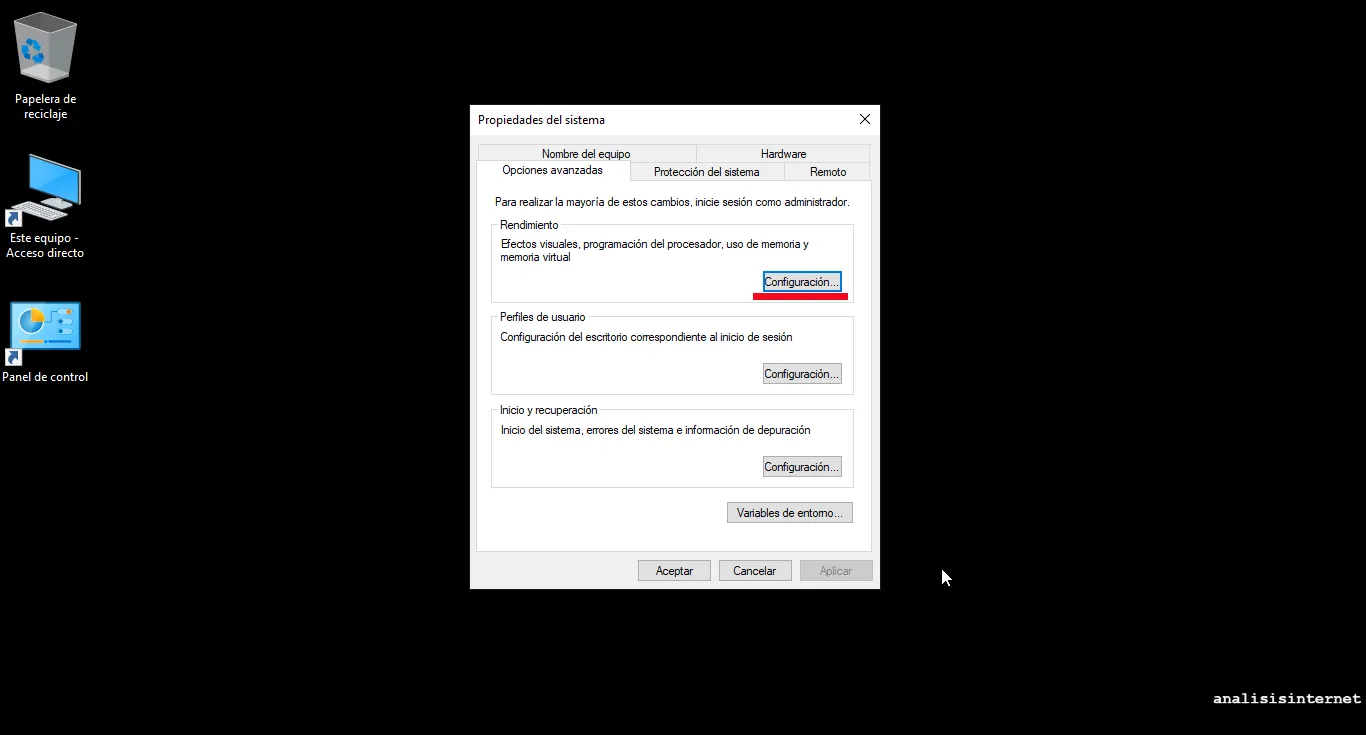
En el recuadro rendimiento tocá en Configuración → Opciones avanzadas → Memoria virtual → Cambiar
🔧 Paso 3: Definir el tamaño
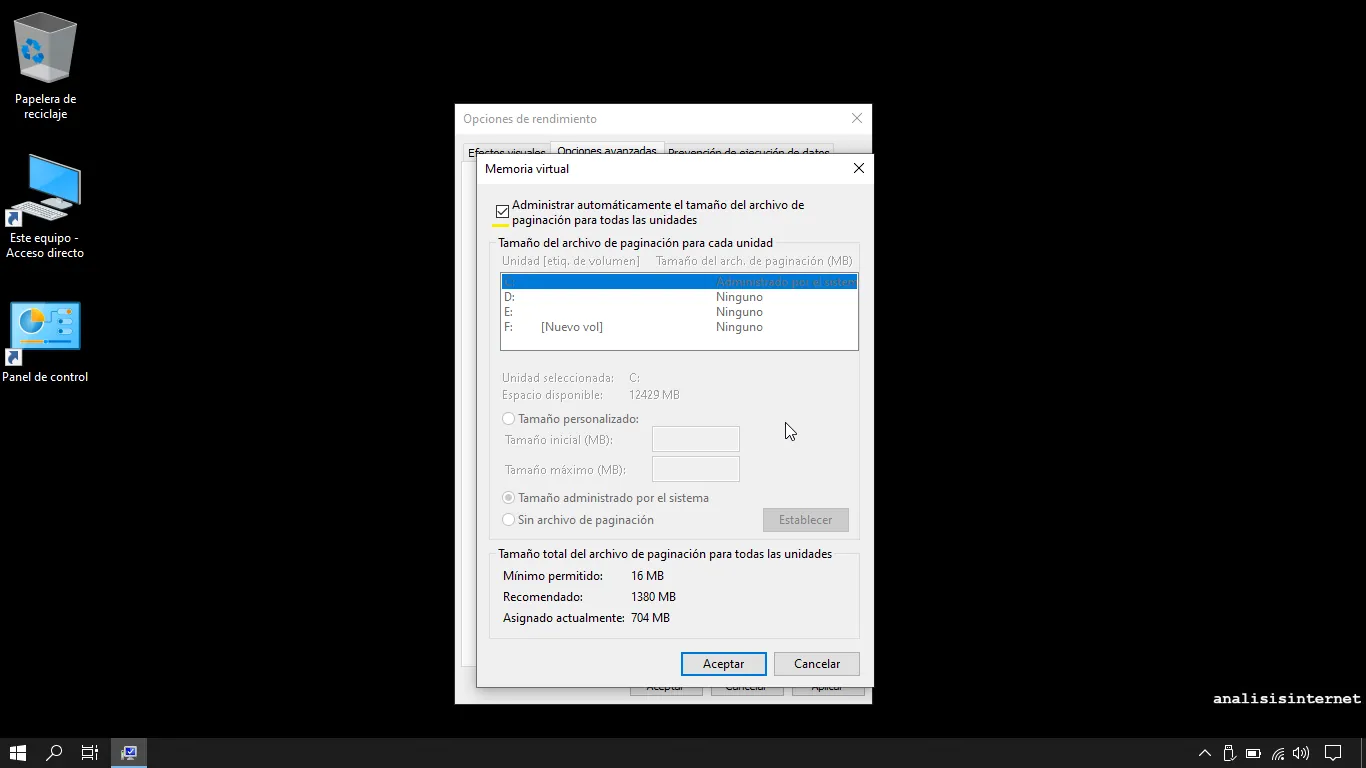
Desmarcá la casilla Administrar automáticamente el tamaño del archivo de paginación para todas las unidades.
Opción Dinámica (Ahorra espacio)
Opción Dinámica (Ahorra espacio):
Mínimo 4096 MB / Máximo 16384 MB. Mantiene 4 GB reservados para emergencias y solo crece hasta 16 GB si ejecutás algo muy pesado. Ideal para cuidar el disco.
Opción Fija (Máxima estabilidad):
Opción Fija (Máxima estabilidad):
Mismo valor en Mínimo y Máximo (4096, 8192 o 16384 MB). Dejá apartado un bloque fijo (4, 8 o 16 GB) para que Windows no pierda tiempo redimensionando el archivo sobre la marcha. Elegí el valor según tu espacio libre.
💡 En mi experiencia, asignarle 16 GB fijos en mínimo y máximo es lo más estable tanto para juegos como para uso cotidiano, sin colapsos. La ventaja de fijarlo así es que ya apartás ese espacio de 16 GB de una sola vez y no te molesta más: el sistema no pierde tiempo redimensionándolo dinámicamente mientras jugás.
🚩 Advertencias y mitos a desterrar
No desactives el archivo de paginación: Existe el mito de que si tenés 32 GB de RAM podés ponerlo en «Sin archivo de paginación». No lo hagas. Muchos programas y juegos antiguos buscan este archivo por defecto y se van a cerrar solos si no lo encuentran, además de que Windows lo necesita para generar reportes si ocurre un pantallazo azul.
Moverlo a un disco lento empeora todo: Si tenés un SSD para el sistema y un HDD viejo para guardar fotos, nunca muevas el archivo de paginación al HDD. La velocidad de lectura/escritura de un disco mecánico es tan lenta que si el sistema necesita usar esa memoria virtual, la PC se va a congelar por completo.
El mito de la fragmentación: En los SSD modernos la fragmentación no afecta el rendimiento como pasaba en los discos mecánicos de antes, así que no te preocupes por eso. Tampoco te preocupes por el desgaste: los SSD actuales están preparados para soportar años de escritura constante del pagefile sin romperse.
Olvidate de la regla de multiplicar la RAM por 1,5 o por 3: eso es de la época en que 4 GB de RAM eran un lujo.
Conclusión
El archivo de paginación es un salvavidas de emergencia, no un reemplazo de la memoria real. Modificar el archivo de paginación en Windows solo vale la pena si te estás quedando sin espacio en el SSD, jugás a juegos o tenés aplicaciones muy específicas que te lo piden. Mantener los ajustes en tu unidad de almacenamiento más rápida y con un tamaño lógico te garantizará un equipo estable y sin sorpresas.