¿Cómo saber qué componentes tiene tu PC? Las 6 mejores herramientas
Saber exactamente qué componentes tiene tu PC te evita comprar repuestos incompatibles o renegar con los drivers equivocados. Para que no vayas a ciegas, seleccionamos las 6 mejores opciones para conocer cada detalle de tu hardware en pocos clics.
🔴 6. msinfo32 / DxDiag
LA OPCIÓN CERO
- Licencia: Incluida en Windows
- Registro: No requiere
- Portable: No aplica
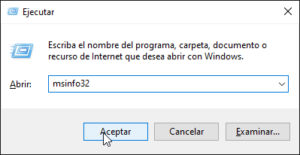
Vienen incluidas en Windows, así que permiten identificar componentes sin instalar nada externo. Apretá Win + R y escribí msinfo32 para ver un resumen del sistema con procesador, BIOS y memoria, o dxdiag para el diagnóstico de DirectX, útil para chequear placa de video y audio antes de instalar un juego.
Puntos a tener en cuenta
Son solo un primer vistazo: no incluyen monitoreo de temperaturas ni sensores y el detalle de cada componente es básico.
🟠 5. Speccy

INVENTARIO RÁPIDO
- Licencia: Gratis (uso personal)
- Registro: No requiere
- Portable: No
Muestra CPU, RAM, GPU, discos y periféricos en una interfaz simple y ordenada, pensada para usuarios sin experiencia técnica. Incluye temperaturas en tiempo real de los componentes principales y permite guardar el informe como instantánea, XML o archivo de texto para compartirlo con soporte técnico.
Puntos a tener en cuenta
La versión gratis no se actualiza sola, eso es exclusivo de la versión Pro de pago. Además, ya no ofrece versión portable oficial.
🟠 4. Belarc Advisor

EL AUDITOR COMPLETO
- Licencia: Gratis (uso personal)
- Registro: Formulario con email
- Portable: No
Es el más completo del ranking en alcance: además del hardware, arma un perfil del software instalado, muestra las claves de producto de Windows y Office y revisa qué parches de seguridad de Microsoft faltan. El informe se genera en tu propia PC y se abre en el navegador, sin enviar tu perfil a ningún servidor.
Puntos a tener en cuenta
Puede abrumar a quien no tiene experiencia técnica, porque no explica cada hallazgo. Su última versión disponible es de julio de 2025.
🟠 3. GPU-Z
EL ESPECIALISTA EN GPU
- Licencia: Gratis
- Registro: No requiere
- Portable: Sí
Enfocada 100% en la placa de video: lee clocks, voltajes, temperaturas y uso de VRAM en su pestaña de sensores, con opción de guardar el registro en un archivo, y permite leer y guardar el BIOS de la GPU. Es muy liviana y se mantiene activa con cada lanzamiento de hardware nuevo.
Puntos a tener en cuenta
Es de TechPowerUp, ajena a CPUID, así que no forma parte del incidente de seguridad de abril de 2026. Solo se conecta a gpu-z.com para buscar actualizaciones, algo que se desactiva en los ajustes.
🟠 2. CPU-Z

EL CLÁSICO DE IDENTIFICACIÓN
- Licencia: Gratis
- Registro: No requiere
- Portable: Sí
Es uno de los identificadores de hardware más usados: muestra procesador, placa madre, RAM y GPU con datos de voltaje, litografía, frecuencia y memoria caché, además del detalle de cada módulo de memoria (SPD). Incluye un benchmark propio para comparar tu CPU contra una base de datos.
Puntos a tener en cuenta
En abril de 2026 el sitio de CPUID fue vulnerado durante unas horas y algunos enlaces de descarga llevaban a instaladores con malware; los archivos originales firmados no se tocaron y el problema ya está resuelto. Conviene descargarlo solo desde cpuid.com y verificar la firma digital.
🟢 1. HWiNFO / HWiNFO64

EL MÁS TÉCNICO Y COMPLETO
- Licencia: Gratis (uso personal)
- Registro: No requiere
- Portable: Sí
Al abrirlo muestra de entrada un resumen completo del equipo: procesador, placa madre, RAM, discos (SSD o mecánicos) y GPU, con un nivel de detalle muy superior al de las herramientas de Windows. Además monitorea sensores en tiempo real (temperaturas, voltajes, ventiladores y clocks) y permite guardar registros e informes.
Puntos a tener en cuenta
No tiene un benchmark comparativo como CPU-Z: en cambio, desde el modo Sensores incluye un stress test para CPU, memoria, disco y GPU.
Con cualquiera de estas herramientas vas a saber qué componentes tiene tu PC de forma rápida y sencilla. Si solo necesitás un vistazo general, Windows te lo resuelve con el comando msinfo32. Pero si buscás el detalle completo de todo tu hardware en un solo lugar, HWiNFO es la opción más completa y gratuita para uso personal.
| # | Programa | Portable |
|---|---|---|
| 6 | msinfo32 / DxDiag | No aplica |
| 5 | Speccy | No |
| 4 | Belarc Advisor | No |
| 3 | GPU-Z | Sí |
| 2 | CPU-Z | Sí |
| 1 | HWiNFO / HWiNFO64 | Sí |